
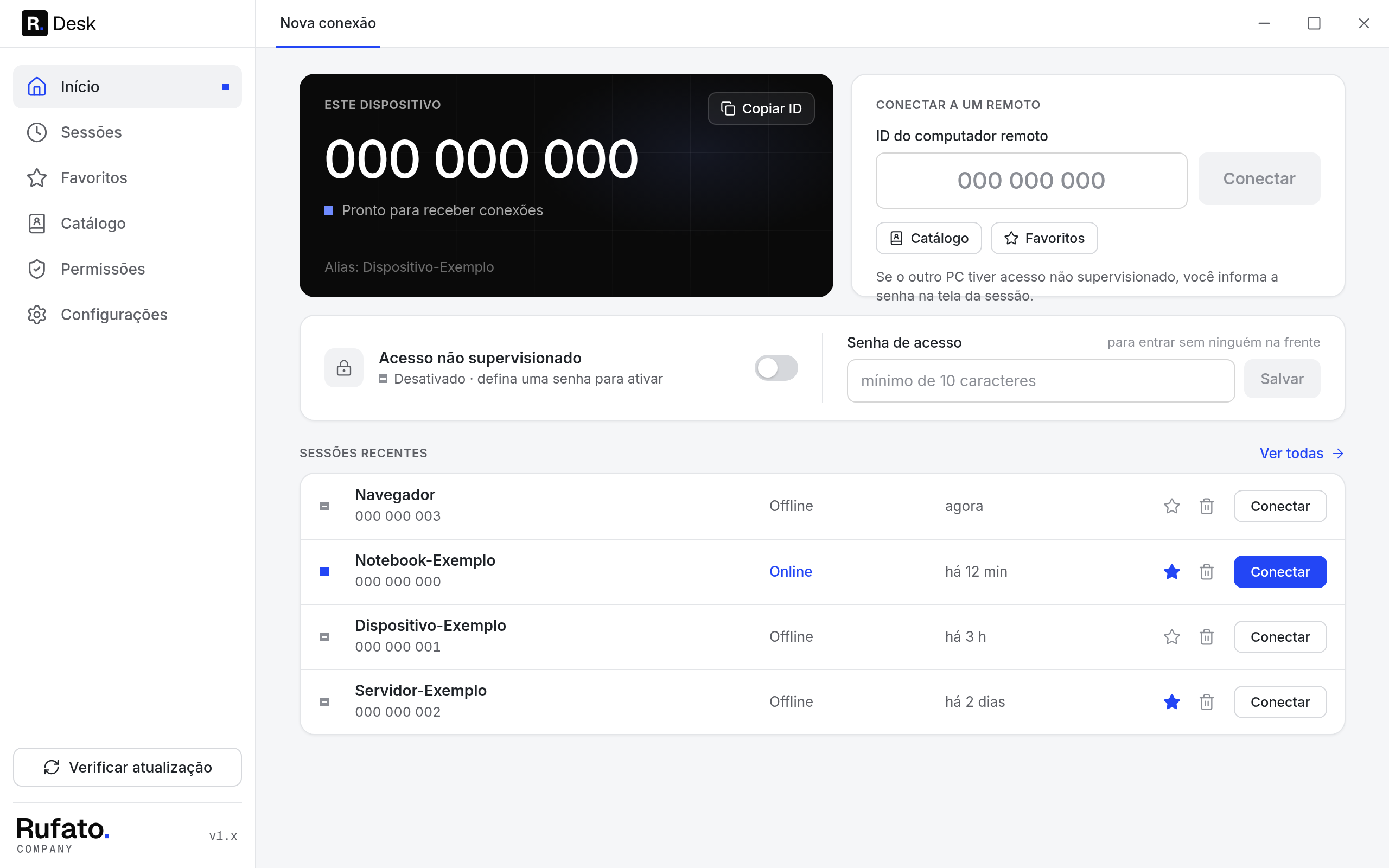
Três passos e você está dentro.
Não precisa de conta, de cadastro nem de abrir portas no roteador.
Baixe o instalador abaixo e instale no computador que será controlado e no que você vai usar para controlar.
Ao abrir, cada PC mostra um ID de 9 dígitos em “Este dispositivo”. É o “endereço” daquele computador.
No outro PC, digite o ID em “Conectar a um remoto”. O dono do PC aceita, ou você entra direto com a senha de acesso.
Feito para o dia a dia do escritório.
Nada de sessão cortada em poucos minutos. A conexão fica aberta o tempo que você precisar e volta sozinha se a internet cair.
Copie um texto em um computador e cole no outro. A área de transferência é sincronizada nos dois sentidos.
Envie arquivos arrastando para a tela da sessão e converse com quem está do outro lado, sem sair do app.
Se o PC remoto tem mais de uma tela, você escolhe qual quer ver com um clique.
Defina uma senha no PC e acesse a qualquer hora. Você decide o que quem conecta pode fazer: controlar, copiar e receber arquivos.
A tela e os dados seguem criptografados de ponta a ponta. Na maioria das redes o vídeo vai direto de um PC para o outro.
Leva menos de um minuto.
- 1Baixe o instalador (RufatoDesk-Setup-—.exe, — MB). O instalador para Windows sai em breve. Enquanto isso, use pelo navegador.
- 2Abra o arquivo baixado e siga o assistente. Não precisa de permissão de administrador.
- 3Pronto: o Rufato Desk abre, mostra o seu ID e fica na bandeja do Windows, ao lado do relógio. Ele inicia junto com o Windows para o acesso não supervisionado funcionar.
- 4Atualizações são automáticas. Quando sai uma versão nova, o app se atualiza sozinho, sem interromper uma sessão em andamento.
O Windows mostrou “Windows protegeu seu computador”?
Isso é normal: o instalador ainda não tem assinatura digital paga, então o Windows desconfia de qualquer programa novo.Clique em Mais informações e depois em Executar assim mesmo.
Baixe somente deste endereço (desk.rufato.company).
Ainda com dúvida?
Preciso criar conta ou pagar?
Não. Basta instalar e usar. Cada computador ganha seu próprio ID automaticamente.
Funciona fora da rede da empresa, de casa por exemplo?
Sim. Os dois computadores só precisam de internet. Não é preciso abrir portas no roteador nem configurar VPN.
Qualquer pessoa pode entrar no meu computador se souber o ID?
Não. Sem senha de acesso, o dono do PC precisa clicar em “Aceitar” a cada conexão. Com acesso não supervisionado, é preciso ID e senha, e erros repetidos de senha bloqueiam as tentativas por um tempo.
Dá para limitar o que a pessoa conectada pode fazer?
Sim. Em Permissões, você liga ou desliga o controle do mouse e teclado, a área de transferência e o recebimento de arquivos.
Existe limite de tempo de sessão?
Não. A sessão dura enquanto você quiser e, se a conexão cair, o app tenta reconectar sozinho.
Posso usar só pelo navegador?
Para controlar outro PC, sim: abra desk.rufato.company/app. Mas o computador que será controlado precisa ter o app instalado, porque o navegador sozinho não consegue controlar mouse e teclado.
E Mac, Linux ou celular?
Por enquanto o app é para Windows 10 e 11 (64 bits).
Pronto para acessar seu PC de qualquer lugar?
Instale nos dois computadores e conecte em menos de um minuto.